Domain fernsehanlagen.de kaufen?
Wir ziehen mit dem Projekt
fernsehanlagen.de um.
Sind Sie am Kauf der Domain
fernsehanlagen.de interessiert?
domain@kv-gmbh.de · 0541-91531010
Domain fernsehanlagen.de kaufen?
Wie funktioniert Screen Recording iPhone?
Um auf dem iPhone Bildschirmaufnahmen zu machen, öffnen Sie zunächst die Einstellungen und gehen Sie zu "Kontrollzentrum". Dort können Sie die Bildschirmaufnahme zur Liste der Steuerelemente hinzufügen. Wenn Sie die Bildschirmaufnahme starten möchten, öffnen Sie das Kontrollzentrum, tippen Sie auf das Bildschirmaufnahme-Symbol und warten Sie auf den Countdown. Während der Aufnahme wird alles auf Ihrem Bildschirm aufgezeichnet, einschließlich Audio. Um die Aufnahme zu beenden, tippen Sie erneut auf das Bildschirmaufnahme-Symbol und bestätigen Sie die Beendigung. **
Welche kostenlosen Screen-Recording-Programme können Sie empfehlen, um Videos von Ihrem Bildschirm aufzunehmen?
Ich kann OBS Studio, ShareX und CamStudio empfehlen. Diese Programme sind einfach zu bedienen, bieten viele Funktionen und sind kostenlos verfügbar. Mit ihnen können Sie problemlos Videos von Ihrem Bildschirm aufnehmen. **
Ähnliche Suchbegriffe für Screen-Recording
Top-Angebote
Produkte zum Begriff Screen-Recording:
-
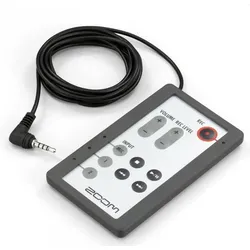
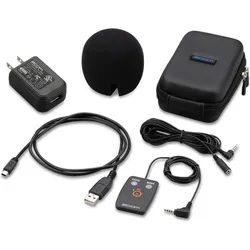
Zoom RC-2 (Fernbedienung), Recording ZubehörMit der RC2 können Sie die Aufnahme ferngesteuert starten und stoppen, die Pause aktivieren oder einen Marker setzen und so Bediengeräusche am Gerät vermeiden. Im Lieferumfang befindet sich ein 2 Meter langes Kabel, das für einen ausreichenden Abstand zwischen RC2 und dem Recorder sorgt. Eigenschaften - Fernbedienung für den Zoom H2n - Funktionen: Aufnahme starten/stoppen, Pause, Marker setzen - Kabel (2 Meter) im Lieferumfang enthalten.38,99 €*Versand: 0,00 €Sichere Weiterleitung zum Anbieter
-
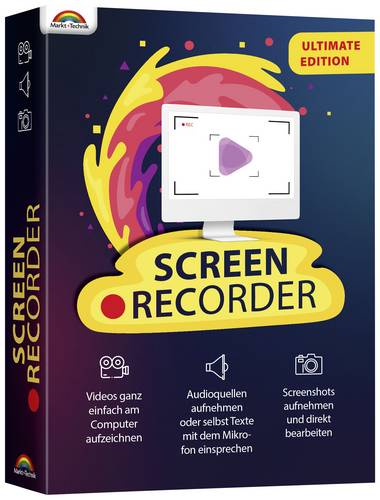
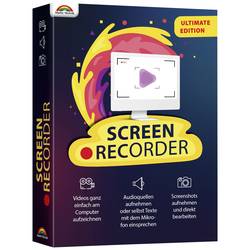
Markt & Technik Screen Recorder Ultimate Vollversion, 1 Lizenz Windows Recording SoftwareScreen Recorder Ultimate Mit dem Screen Recorder Ultimate können Sie ganz einfach mit einem Klick Ihren Desktop PC aufnehmen. Egal ob Sie Videos, Screenshots oder nur eine Audioaufnahme erstellen wollen. Sie wählen, welchen Bereich Sie aufnehmen - egal ob es sich um ein bestimmtes Fenster, einen beliebigen Ausschnitt oder gar um den Vollbildmodus handelt. Auch die Aufzeichnung von Audiospuren und Mikrofonstimmen gelingt spielend leicht. Dieses Programm ist beispielsweise für die Erstellung von Video-Tutorials, Game-Captures oder Online-Filmen ideal geeignet. Video aufnehmen: Den Aufnahmebereich (Vollbild, Fensterobjekt) definieren und Videos in hoher Qualität aufnehmen. Audio aufnehmen: Online-Musik, Internetradio, Audioanrufe aufnehmen, Systemsound und Mikrofon nach Ihrem Wunsch aktivieren. Screenshots erstellen: Einen Screenshot des Computer-Bildschirms erstellen und zeichnen, um die wichtige Information leicht zu teilen. Webcam Video aufnehmen: Der Screen Recorder kann Webcam-Videos aufnehmen und speichern. Sie können dann Skype, Zoom, MS Teams oder Teamviewer-Chats jederzeit ansehen.19,99 €*Versand: 5,95 €Sichere Weiterleitung zum Anbieter
-
Markt & Technik Screen Recorder Ultimate Vollversion, 1 Lizenz Windows Recording Software 81195Screen Recorder Ultimate Mit dem Screen Recorder Ultimate können Sie ganz einfach mit einem Klick Ihren Desktop PC aufnehmen. Egal ob Sie Videos, Screenshots oder nur eine Audioaufnahme erstellen wollen. Sie wählen, welchen Bereich Sie aufnehmen – egal ob es sich um ein bestimmtes Fenster, einen beliebigen Ausschnitt oder gar um den Vollbildmodus handelt. Auch die Aufzeichnung von Audiospuren und Mikrofonstimmen gelingt spielend leicht. Dieses Programm ist beispielsweise für die Erstellung von Video-Tutorials, Game-Captures oder Online-Filmen ideal geeignet. Video aufnehmen: Den Aufnahmebereich (Vollbild, Fensterobjekt) definieren und Videos in hoher Qualität aufnehmen. Audio aufnehmen: Online-Musik, Internetradio, Audioanrufe aufnehmen, Systemsound und Mikrofon nach Ihrem Wunsch aktivieren. Screenshots erstellen: Einen Screenshot des Computer-Bildschirms erstellen und zeichnen, um die wichtige Information leicht zu teilen. Webcam Video aufnehmen: Der Screen Recorder kann Webcam-Videos aufnehmen und speichern. Sie können dann Skype, Zoom, MS Teams oder Teamviewer-Chats jederzeit ansehen.19,99 €*Versand: 4,95 €Sichere Weiterleitung zum Anbieter
-
Wie schalte ich Screen Recording ein?
Um Screen Recording einzuschalten, musst du zuerst die Einstellungen deines Geräts öffnen. Suche nach der Option "Screen Recording" oder "Bildschirmaufnahme". Klicke darauf, um die Funktion zu aktivieren. Du kannst auch die Tastenkombinationen überprüfen, die für Screen Recording auf deinem Gerät verwendet werden. Stelle sicher, dass du die Berechtigungen für die Bildschirmaufnahme für die entsprechenden Apps aktiviert hast. Wenn du Schwierigkeiten hast, die Funktion zu finden, kannst du auch in der Bedienungsanleitung deines Geräts nachsehen oder online nach Anleitungen suchen. **
-
Was bedeutet Screen Recording bei Snapchat?
Was bedeutet Screen Recording bei Snapchat? Screen Recording ist eine Funktion, mit der Nutzer Bildschirmaufnahmen von Inhalten machen können, die sie auf ihrem Gerät anzeigen. Wenn jemand einen Snap oder eine Story auf Snapchat aufzeichnet, wird dies als Screen Recording bezeichnet. Dies kann dazu führen, dass Inhalte ohne Erlaubnis des Erstellers weiterverbreitet werden. Snapchat hat Sicherheitsmaßnahmen implementiert, um Screen Recording zu verhindern, aber es ist dennoch wichtig, vorsichtig zu sein, was man teilt, da es immer Möglichkeiten gibt, Inhalte aufzuzeichnen. **
-
Wird Screen Recording bei Snapchat angezeigt?
Wird Screen Recording bei Snapchat angezeigt? Snapchat hat eine Funktion, die es Benutzern ermöglicht, festzustellen, ob jemand einen Screenshot von ihren Snaps gemacht hat. Wenn jedoch ein Benutzer ein Screen Recording durchführt, wird dies normalerweise nicht von Snapchat erkannt oder gemeldet. Es ist jedoch wichtig zu beachten, dass das Aufzeichnen von Bildschirminhalten ohne Erlaubnis gegen die Nutzungsbedingungen von Snapchat verstößt und zu Konsequenzen führen kann. Es ist daher ratsam, die Privatsphäre anderer zu respektieren und keine Bildschirmaufnahmen von Snapchat-Inhalten zu machen, es sei denn, man hat die ausdrückliche Erlaubnis dazu. **
-
Wie stellt man Screen Recording ein?
Um Screen Recording einzustellen, benötigen Sie zunächst eine Screen Recording-Software oder App. Diese können Sie entweder herunterladen oder in Ihrem Betriebssystem integriert haben. Öffnen Sie die Software oder App und wählen Sie die gewünschten Einstellungen für Ihr Screen Recording aus, wie z.B. die Bildschirmauflösung und die Tonquelle. Stellen Sie sicher, dass Sie die Erlaubnis haben, den Bildschirm aufzunehmen, falls dies erforderlich ist. Klicken Sie dann auf die Aufnahmetaste, um mit dem Screen Recording zu beginnen. **
Was heißt Screen Recording auf Snapchat?
Was heißt Screen Recording auf Snapchat? Screen Recording auf Snapchat bezieht sich auf die Funktion, mit der Nutzer Bildschirmaufnahmen von Snapchat-Inhalten machen können. Dies bedeutet, dass jemand heimlich ein Video oder einen Screenshot von deinen Snapchats machen kann, ohne dass du es merkst. Es ist wichtig zu beachten, dass das Screen Recording eine Verletzung der Privatsphäre darstellen kann, da es dazu verwendet werden kann, Inhalte ohne Erlaubnis zu speichern oder weiterzuverbreiten. Daher ist es ratsam, vorsichtig zu sein, was man auf Snapchat teilt, um unerwünschtes Screen Recording zu vermeiden. **
Was ist bei Snapchat Screen Recording?
Was ist bei Snapchat Screen Recording? Snapchat erkennt, wenn jemand einen Bildschirmaufnahmeversuch macht und benachrichtigt den Absender darüber. Dies soll die Privatsphäre der Nutzer schützen und verhindern, dass Inhalte ohne Erlaubnis aufgezeichnet werden. Wenn jemand den Bildschirm aufzeichnet, wird der Absender darüber informiert, dass ein Screenshot oder eine Aufnahme gemacht wurde. Dies soll dazu beitragen, dass die Nutzer verantwortungsbewusst mit den geteilten Inhalten umgehen und sich bewusst sind, dass ihre Beiträge nicht unbemerkt aufgezeichnet werden können. Snapchat setzt also Maßnahmen ein, um die Sicherheit und Privatsphäre der Nutzer zu gewährleisten. **
Top-Angebote
Produkte zum Begriff Screen-Recording:
-
Zoom Rc-4 (Fernbedienung), Recording ZubehörDie RC4 ermöglicht es Ihnen, die Aufnahme oder Wiedergabe zu starten und zu stoppen, durch Ihre Dateien vor- und zurückzuspulen, die Eingangsquelle zu wechseln und die Aufnahme- sowie Wiedergabewerte des H4n aus der Ferne einzustellen, wodurch Handhabungsgeräusche vermieden werden. Sie wird mit einem 2-Meter-Kabel und einem 3-Meter-Verlängerungskabel geliefert, sodass Sie die RC4 weit entfernt vom Geschehen nutzen können.52,90 €*Versand: 0,00 €Sichere Weiterleitung zum Anbieter
-
Zoom RC-2 (Fernbedienung), Recording ZubehörMit der RC2 können Sie die Aufnahme ferngesteuert starten und stoppen, die Pause aktivieren oder einen Marker setzen und so Bediengeräusche am Gerät vermeiden. Im Lieferumfang befindet sich ein 2 Meter langes Kabel, das für einen ausreichenden Abstand zwischen RC2 und dem Recorder sorgt. Eigenschaften - Fernbedienung für den Zoom H2n - Funktionen: Aufnahme starten/stoppen, Pause, Marker setzen - Kabel (2 Meter) im Lieferumfang enthalten.38,99 €*Versand: 0,00 €Sichere Weiterleitung zum Anbieter
-
Markt & Technik Screen Recorder Ultimate Vollversion, 1 Lizenz Windows Recording SoftwareScreen Recorder Ultimate Mit dem Screen Recorder Ultimate können Sie ganz einfach mit einem Klick Ihren Desktop PC aufnehmen. Egal ob Sie Videos, Screenshots oder nur eine Audioaufnahme erstellen wollen. Sie wählen, welchen Bereich Sie aufnehmen - egal ob es sich um ein bestimmtes Fenster, einen beliebigen Ausschnitt oder gar um den Vollbildmodus handelt. Auch die Aufzeichnung von Audiospuren und Mikrofonstimmen gelingt spielend leicht. Dieses Programm ist beispielsweise für die Erstellung von Video-Tutorials, Game-Captures oder Online-Filmen ideal geeignet. Video aufnehmen: Den Aufnahmebereich (Vollbild, Fensterobjekt) definieren und Videos in hoher Qualität aufnehmen. Audio aufnehmen: Online-Musik, Internetradio, Audioanrufe aufnehmen, Systemsound und Mikrofon nach Ihrem Wunsch aktivieren. Screenshots erstellen: Einen Screenshot des Computer-Bildschirms erstellen und zeichnen, um die wichtige Information leicht zu teilen. Webcam Video aufnehmen: Der Screen Recorder kann Webcam-Videos aufnehmen und speichern. Sie können dann Skype, Zoom, MS Teams oder Teamviewer-Chats jederzeit ansehen.19,99 €*Versand: 5,95 €Sichere Weiterleitung zum Anbieter
-
Wie funktioniert Screen Recording iPhone?
Um auf dem iPhone Bildschirmaufnahmen zu machen, öffnen Sie zunächst die Einstellungen und gehen Sie zu "Kontrollzentrum". Dort können Sie die Bildschirmaufnahme zur Liste der Steuerelemente hinzufügen. Wenn Sie die Bildschirmaufnahme starten möchten, öffnen Sie das Kontrollzentrum, tippen Sie auf das Bildschirmaufnahme-Symbol und warten Sie auf den Countdown. Während der Aufnahme wird alles auf Ihrem Bildschirm aufgezeichnet, einschließlich Audio. Um die Aufnahme zu beenden, tippen Sie erneut auf das Bildschirmaufnahme-Symbol und bestätigen Sie die Beendigung. **
-
Welche kostenlosen Screen-Recording-Programme können Sie empfehlen, um Videos von Ihrem Bildschirm aufzunehmen?
Ich kann OBS Studio, ShareX und CamStudio empfehlen. Diese Programme sind einfach zu bedienen, bieten viele Funktionen und sind kostenlos verfügbar. Mit ihnen können Sie problemlos Videos von Ihrem Bildschirm aufnehmen. **
-
Wie schalte ich Screen Recording ein?
Um Screen Recording einzuschalten, musst du zuerst die Einstellungen deines Geräts öffnen. Suche nach der Option "Screen Recording" oder "Bildschirmaufnahme". Klicke darauf, um die Funktion zu aktivieren. Du kannst auch die Tastenkombinationen überprüfen, die für Screen Recording auf deinem Gerät verwendet werden. Stelle sicher, dass du die Berechtigungen für die Bildschirmaufnahme für die entsprechenden Apps aktiviert hast. Wenn du Schwierigkeiten hast, die Funktion zu finden, kannst du auch in der Bedienungsanleitung deines Geräts nachsehen oder online nach Anleitungen suchen. **
-
Was bedeutet Screen Recording bei Snapchat?
Was bedeutet Screen Recording bei Snapchat? Screen Recording ist eine Funktion, mit der Nutzer Bildschirmaufnahmen von Inhalten machen können, die sie auf ihrem Gerät anzeigen. Wenn jemand einen Snap oder eine Story auf Snapchat aufzeichnet, wird dies als Screen Recording bezeichnet. Dies kann dazu führen, dass Inhalte ohne Erlaubnis des Erstellers weiterverbreitet werden. Snapchat hat Sicherheitsmaßnahmen implementiert, um Screen Recording zu verhindern, aber es ist dennoch wichtig, vorsichtig zu sein, was man teilt, da es immer Möglichkeiten gibt, Inhalte aufzuzeichnen. **
Ähnliche Suchbegriffe für Screen-Recording
-
Markt & Technik Screen Recorder Ultimate Vollversion, 1 Lizenz Windows Recording Software 81195Screen Recorder Ultimate Mit dem Screen Recorder Ultimate können Sie ganz einfach mit einem Klick Ihren Desktop PC aufnehmen. Egal ob Sie Videos, Screenshots oder nur eine Audioaufnahme erstellen wollen. Sie wählen, welchen Bereich Sie aufnehmen – egal ob es sich um ein bestimmtes Fenster, einen beliebigen Ausschnitt oder gar um den Vollbildmodus handelt. Auch die Aufzeichnung von Audiospuren und Mikrofonstimmen gelingt spielend leicht. Dieses Programm ist beispielsweise für die Erstellung von Video-Tutorials, Game-Captures oder Online-Filmen ideal geeignet. Video aufnehmen: Den Aufnahmebereich (Vollbild, Fensterobjekt) definieren und Videos in hoher Qualität aufnehmen. Audio aufnehmen: Online-Musik, Internetradio, Audioanrufe aufnehmen, Systemsound und Mikrofon nach Ihrem Wunsch aktivieren. Screenshots erstellen: Einen Screenshot des Computer-Bildschirms erstellen und zeichnen, um die wichtige Information leicht zu teilen. Webcam Video aufnehmen: Der Screen Recorder kann Webcam-Videos aufnehmen und speichern. Sie können dann Skype, Zoom, MS Teams oder Teamviewer-Chats jederzeit ansehen.19,99 €*Versand: 4,95 €Sichere Weiterleitung zum Anbieter
-
Wird Screen Recording bei Snapchat angezeigt?
Wird Screen Recording bei Snapchat angezeigt? Snapchat hat eine Funktion, die es Benutzern ermöglicht, festzustellen, ob jemand einen Screenshot von ihren Snaps gemacht hat. Wenn jedoch ein Benutzer ein Screen Recording durchführt, wird dies normalerweise nicht von Snapchat erkannt oder gemeldet. Es ist jedoch wichtig zu beachten, dass das Aufzeichnen von Bildschirminhalten ohne Erlaubnis gegen die Nutzungsbedingungen von Snapchat verstößt und zu Konsequenzen führen kann. Es ist daher ratsam, die Privatsphäre anderer zu respektieren und keine Bildschirmaufnahmen von Snapchat-Inhalten zu machen, es sei denn, man hat die ausdrückliche Erlaubnis dazu. **
-
Wie stellt man Screen Recording ein?
Um Screen Recording einzustellen, benötigen Sie zunächst eine Screen Recording-Software oder App. Diese können Sie entweder herunterladen oder in Ihrem Betriebssystem integriert haben. Öffnen Sie die Software oder App und wählen Sie die gewünschten Einstellungen für Ihr Screen Recording aus, wie z.B. die Bildschirmauflösung und die Tonquelle. Stellen Sie sicher, dass Sie die Erlaubnis haben, den Bildschirm aufzunehmen, falls dies erforderlich ist. Klicken Sie dann auf die Aufnahmetaste, um mit dem Screen Recording zu beginnen. **
-
Was heißt Screen Recording auf Snapchat?
Was heißt Screen Recording auf Snapchat? Screen Recording auf Snapchat bezieht sich auf die Funktion, mit der Nutzer Bildschirmaufnahmen von Snapchat-Inhalten machen können. Dies bedeutet, dass jemand heimlich ein Video oder einen Screenshot von deinen Snapchats machen kann, ohne dass du es merkst. Es ist wichtig zu beachten, dass das Screen Recording eine Verletzung der Privatsphäre darstellen kann, da es dazu verwendet werden kann, Inhalte ohne Erlaubnis zu speichern oder weiterzuverbreiten. Daher ist es ratsam, vorsichtig zu sein, was man auf Snapchat teilt, um unerwünschtes Screen Recording zu vermeiden. **
-
Was ist bei Snapchat Screen Recording?
Was ist bei Snapchat Screen Recording? Snapchat erkennt, wenn jemand einen Bildschirmaufnahmeversuch macht und benachrichtigt den Absender darüber. Dies soll die Privatsphäre der Nutzer schützen und verhindern, dass Inhalte ohne Erlaubnis aufgezeichnet werden. Wenn jemand den Bildschirm aufzeichnet, wird der Absender darüber informiert, dass ein Screenshot oder eine Aufnahme gemacht wurde. Dies soll dazu beitragen, dass die Nutzer verantwortungsbewusst mit den geteilten Inhalten umgehen und sich bewusst sind, dass ihre Beiträge nicht unbemerkt aufgezeichnet werden können. Snapchat setzt also Maßnahmen ein, um die Sicherheit und Privatsphäre der Nutzer zu gewährleisten. **
* Alle Preise verstehen sich inklusive der gesetzlichen Mehrwertsteuer und ggf. zuzüglich Versandkosten. Die Angebotsinformationen basieren auf den Angaben des jeweiligen Shops und werden über automatisierte Prozesse aktualisiert. Eine Aktualisierung in Echtzeit findet nicht statt, so dass es im Einzelfall zu Abweichungen kommen kann. ** Hinweis: Teile dieses Inhalts wurden von KI erstellt.