Domain fernsehanlagen.de kaufen?
Wir ziehen mit dem Projekt
fernsehanlagen.de um.
Sind Sie am Kauf der Domain
fernsehanlagen.de interessiert?
domain@kv-gmbh.de · 0541-91531010
Domain fernsehanlagen.de kaufen?
Wie installiere ich Snipping Tool?
Um das Snipping Tool auf einem Windows-Computer zu installieren, müssen Sie zuerst sicherstellen, dass es nicht bereits auf Ihrem System vorhanden ist. Geben Sie dazu "Snipping Tool" in die Windows-Suchleiste ein. Wenn es nicht gefunden wird, können Sie es über die Systemsteuerung unter "Programme und Funktionen" installieren. Klicken Sie auf "Windows-Funktionen aktivieren oder deaktivieren" und suchen Sie nach dem Snipping Tool. Aktivieren Sie das Kontrollkästchen neben dem Snipping Tool und klicken Sie auf "OK". Das Snipping Tool sollte nun auf Ihrem Computer installiert sein und kann über die Windows-Suche oder das Startmenü geöffnet werden. **
Warum funktioniert Snipping Tool nicht?
Warum funktioniert Snipping Tool nicht? Gibt es eine Fehlermeldung, die angezeigt wird? Hast du versucht, das Programm neu zu starten oder deinen Computer neu zu starten? Möglicherweise liegt das Problem an fehlenden Berechtigungen oder an einer beschädigten Datei. Hast du die neueste Version des Snipping Tools installiert? **

Ähnliche Suchbegriffe für Snipping
Top-Angebote
Produkte zum Begriff Snipping:
-
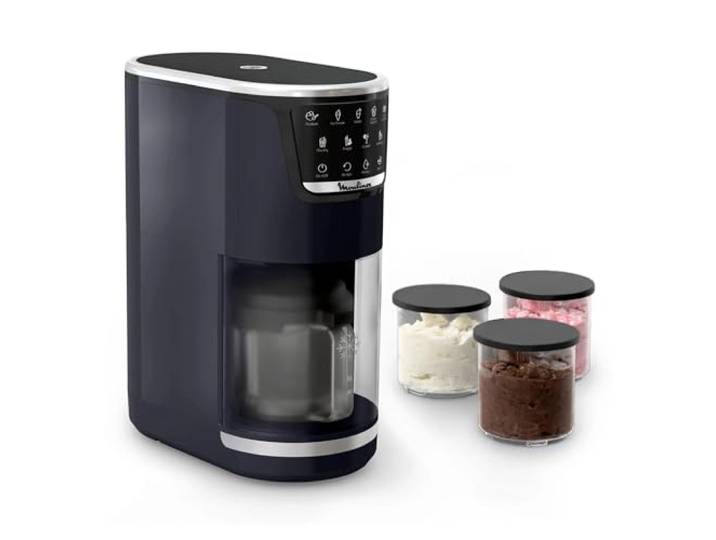
Moulinex Dolci, Eismaschine, 10 Programme, automatische Reinigung, 1-Step Perfector-Technologie, MJ6038F0Moulinex Dolci, Eismaschine, 10 Programme, automatische Reinigung, 1-Step Perfector-Technologie, MJ6038F0. 10 Programme: Genießen Sie 6 Programme für Eis (Sorbet, Eiscreme, italienisches Eis, leichtes Eiscreme, Frozen Joghurt/Extras) und 4 Programme für Eisgetränke (Cocktail/Granit/Milchshake/Frappe) ULTIMATIVE PERSONALISIERUNG: Werden Sie kreativ mit einem speziellen Programm zum Hinzufügen von leckeren Füllungen wie Schokoladenstückchen, Keksen, Mandeln usw. EINFACHE REINIGUNG: Hygiene und Sauberkeit gewährleistet durch ein automatisches Spülprogramm und einfachen Zugang zu jedem Raum, der mit Lebensmitteln in Berührung kommt Eiscreme in aller Einfachheit: Die 1-Step Perfector-Technologie sorgt für cremige und cremige Ergebnisse in nur einem Aufbrühen Reparaturverpflichtung für 15 Jahre zum richtigen Preis: Lassen Sie Ihr Produkt durch unser Netzwerk von 6200 Reparaturzentren auf der ganzen Welt reparieren, damit es lange hält Farbe:Nachtblau262,79 €*Versand: 0,00 €Sichere Weiterleitung zum Anbieter
-
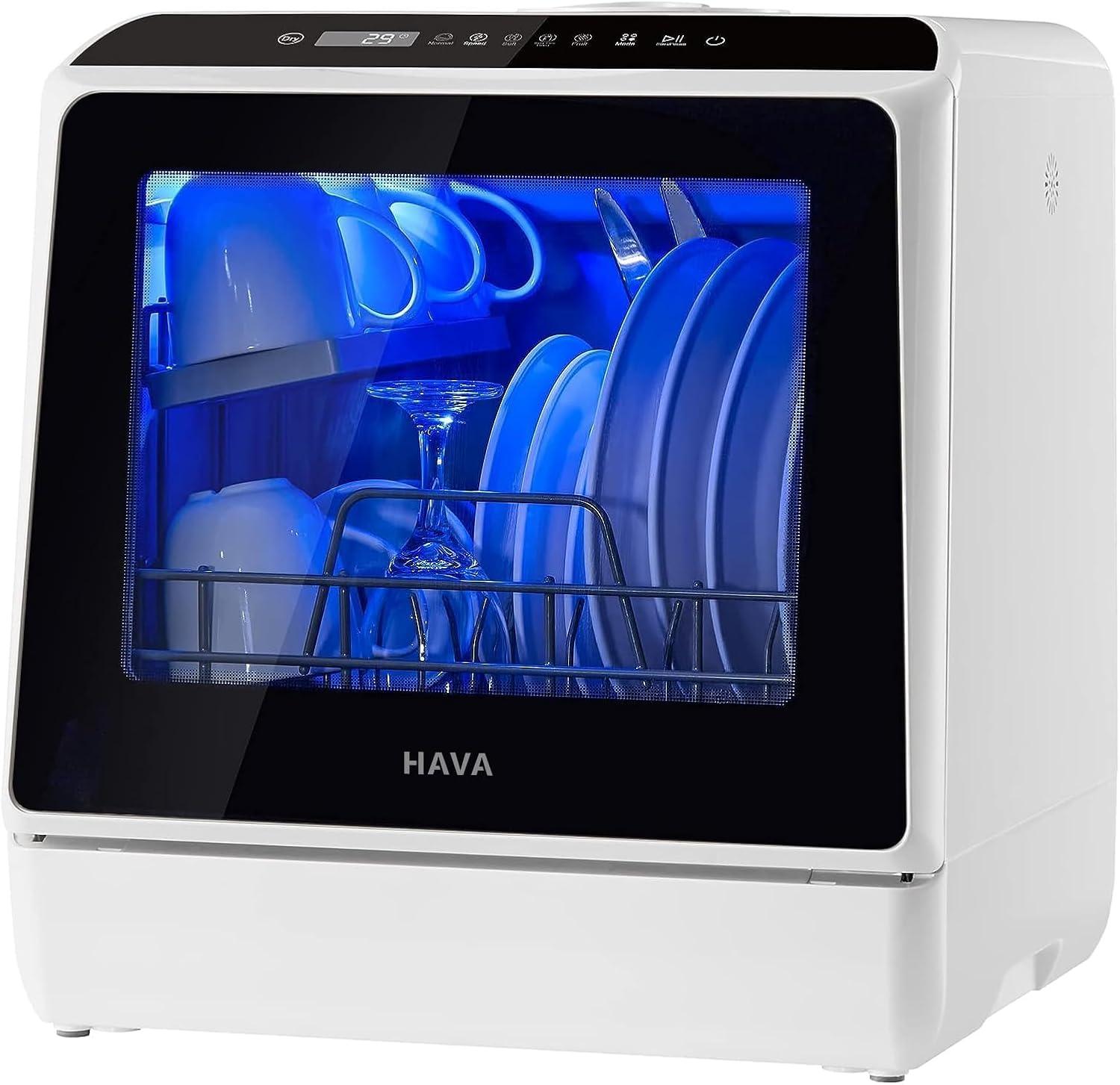
HAVA Mini-Tischgeschirrspüler 5 L - Kompakt, ohne Installation, 6 Programme, mit Trocknungsfunktion - WeißDer HAVA Mini-Tischgeschirrspüler ist die ideale Lösung für alle, die auch auf kleinstem Raum nicht auf sauberes und hygienisches Geschirr verzichten möchten. Dank kompaktem Design, geringem Wasserverbrauch und installationsfreier Nutzung eignet er sich perfekt für Apartments, Studentenwohnheime, Wohnmobile, Boote und Ferienwohnungen.Kompakt & leistungsstarkTrotz seiner handlichen Größe bietet der Mini-Geschirrspüler eine zuverlässige Reinigungsleistung wie ein großes Gerät - ideal für kleine Küchen und mobile Einsätze.Kompakte Maße: ca. 43 × 43 × 46 cm (L × B × H)Mobil & ohne InstallationNutzung mit integriertem 5-Liter-WassertankAlternativ direkter Anschluss an den Wasserhahn (Zulaufschlauch inkl. Adapter)Kein fester Wasseranschluss erforderlichGroßes FassungsvermögenPlatz für bis zu 4 GedeckeGeeignet für Teller bis 23 cm DurchmesserOptimierter Geschirrkorb mit separater Besteckschublade6 vielseitige SpülprogrammeNormalSchnellFeinIntensiv / Baby (Reinigung bis 75 °C, ideal fü370,00 €*Versand: 0,00 €Sichere Weiterleitung zum Anbieter
-
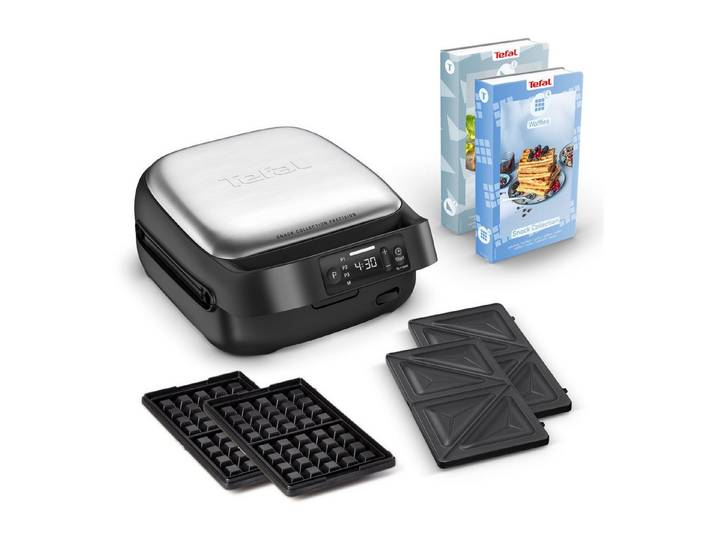
Tefal 2-in-1-Sandwichmaker Snack Collection Precision, Sandwiches & Waffeln, 3 Programme, digitaler Bildschirm, TimerTefal 2-in-1-Sandwichmaker Snack Collection Precision, Sandwiches & Waffeln, 3 Programme, digitaler Bildschirm, Timer. Allgemein Weitere Vorteile , Platzsparendes Design: Das vertikale Aufbewahrungsdesign des Geräts und die praktischen Boxen zum Verstauen Ihrer Plattensets sparen Platz in Ihrer Küche. Antihaftbeschichtung: Eine Versiegelung der nächsten Generation sorgt für müheloses Kochen mit Antihaft-Komfort, der spülmaschinenfest ist., Handhabung & Komfort Art Bedienung , Drucktasten, Art Platten , Sandwich Waffel, Sandwichform , Dreieck, Abnehmbare Teile , Platten, Aufbewahrung , Boxen zur Aufbewahrung Ihrer Plattensets vertikales Aufbewahrungsdesign, Kabelaufbewahrung , Ja, Zubereitungsmöglichkeiten , 3 Programme, Farbe & Material Farbe , Edelstahl/Schwarz, Material Gehäuse , Edelstahl Kunststoff, Beschichtung Platten , Antihaft, Maße & Gewicht Höhe , 16,6 cm, Breite , 23,9 cm, Tiefe , 29,7 cm, Gewicht , 3,77 kg, Technische Daten Spannung , 220-240 V, WEEE-Reg.-Nr. DE , 84860160, Programme & Funktionen Zeitfunktionen , Timerfunktion, Ausstattung Ausstattung , Ein-/Ausschalter, Anzahl Platten-Sets , 2 St., Reinigung & Pflege Pflegehinweise , nur Zubehör spülmaschinengeeignet, Produktdetails Modellbezeichnung , Snack Collection Precision, Material:Farbe Edelstahl/Schwarz124,42 €*Versand: 4,95 €Sichere Weiterleitung zum Anbieter

-
Wie finde ich das Snipping Tool?
Das Snipping Tool ist eine integrierte Anwendung in Windows-Betriebssystemen, die es Benutzern ermöglicht, Screenshots zu erstellen. Um das Snipping Tool zu finden, können Sie einfach die Windows-Suche verwenden und nach "Snipping Tool" suchen. Alternativ können Sie auch auf das Startmenü klicken, "Alle Apps" auswählen und nach dem Snipping Tool suchen. Eine weitere Möglichkeit besteht darin, die Tastenkombination "Windows-Taste + Shift + S" zu verwenden, um das Snipping Tool schnell zu öffnen. Wenn Sie das Snipping Tool häufig verwenden, können Sie es auch an die Taskleiste oder den Desktop anheften, um einen schnellen Zugriff zu haben. **
-
Wie öffne ich das Snipping Tool?
Um das Snipping Tool zu öffnen, kannst du entweder die Windows-Suche verwenden und nach "Snipping Tool" suchen. Alternativ kannst du auch die Tastenkombination "Windows-Taste + Shift + S" drücken, um das Snipping Tool direkt zu öffnen. Eine weitere Möglichkeit ist, das Snipping Tool über das Startmenü unter "Windows-Zubehör" zu finden und von dort aus zu öffnen. Du kannst auch einen Rechtsklick auf die Taskleiste machen, "Neu" auswählen und dann "Snipping Tool" anklicken, um es zu öffnen. **
-
Wo werden Snipping Tool Bilder gespeichert?
Das Snipping Tool speichert standardmäßig die erstellten Bilder in der Zwischenablage. Wenn du ein Bild mit dem Snipping Tool aufgenommen hast, kannst du es in ein anderes Programm einfügen, z. B. in ein Bildbearbeitungsprogramm oder in ein Textverarbeitungsprogramm. Von dort aus kannst du das Bild dann speichern, wo du möchtest. Es gibt jedoch auch die Möglichkeit, die Einstellungen des Snipping Tools anzupassen, um die Bilder direkt an einem bestimmten Speicherort zu speichern. Hast du diese Einstellungen bereits geändert oder möchtest du wissen, wo die Standard-Speicherort für Snipping Tool Bilder ist? **
-
Was ist das Snipping Tool 3?
Das Snipping Tool 3 ist ein Bildschirmaufnahmeprogramm, das es Benutzern ermöglicht, Screenshots von ihrem Computerbildschirm zu erstellen. Es bietet verschiedene Aufnahmemodi wie Rechteck, Freiform, Fenster oder Vollbild. Mit dem Snipping Tool 3 können Benutzer ihre Screenshots bearbeiten, markieren und speichern, um sie später zu verwenden. Es ist ein nützliches Werkzeug für Präsentationen, Tutorials oder einfach nur zum Teilen von Bildschirminhalten. **

Wie benutze ich das Snipping Tool?
Um das Snipping Tool zu verwenden, öffne zuerst das Programm auf deinem Computer. Klicke dann auf "Neu" und wähle den Bereich aus, den du erfassen möchtest. Du kannst zwischen verschiedenen Arten von Ausschnitten wählen, z.B. Freihand, Rechteck oder Fenster. Nachdem du den gewünschten Bereich ausgewählt hast, kannst du den Ausschnitt speichern, kopieren oder markieren. Du kannst das Snipping Tool auch verwenden, um Notizen oder Markierungen auf dem Bildschirmausschnitt hinzuzufügen. **
Wie funktioniert Snipping Tool Windows 10?
Das Snipping Tool ist ein integriertes Programm in Windows 10, mit dem Benutzer Screenshots erstellen können. Um das Snipping Tool zu verwenden, öffnen Sie es entweder über die Suche in der Taskleiste oder über das Startmenü. Wählen Sie dann die Art des Screenshots aus, den Sie erstellen möchten (Vollbild, rechteckiger Ausschnitt, freie Form oder Fenster). Klicken Sie auf "Neu" und ziehen Sie den Cursor über den Bereich, den Sie erfassen möchten. Anschließend können Sie den Screenshot speichern, kopieren oder bearbeiten. **
Top-Angebote
Produkte zum Begriff Snipping:
-
EMOS LED-Weihnachtsbaumkette - Kugeln, 10 m, RGB, Fernbedienung, Programme, TimerLichterkette - für Innenräume, Länge: 10 m, Lichtfarbe: "blau", "grün", "rot", "lila", "rosa" und "gelb", Leistungsaufnahme: 6 W, Timer und Einstellung der Lichtfarbe (RGB), 64 Modi, mit Timer, Lebensdauer: 10000 Std., IP44, Länge der Zuleitung: 5 m Die EMOS LED-Lichterkette ist eine vielseitige Kette, die bis zu 64 verschiedene Lichtmodi bietet, vom gleichmäßigen Leuchten bis zum dynamischen Blinken, um die perfekte Atmosphäre für jede Gelegenhe35,06 €*Versand: 4,99 €Sichere Weiterleitung zum Anbieter
-
Moulinex Dolci, Eismaschine, 10 Programme, automatische Reinigung, 1-Step Perfector-Technologie, MJ6038F0Moulinex Dolci, Eismaschine, 10 Programme, automatische Reinigung, 1-Step Perfector-Technologie, MJ6038F0. 10 Programme: Genießen Sie 6 Programme für Eis (Sorbet, Eiscreme, italienisches Eis, leichtes Eiscreme, Frozen Joghurt/Extras) und 4 Programme für Eisgetränke (Cocktail/Granit/Milchshake/Frappe) ULTIMATIVE PERSONALISIERUNG: Werden Sie kreativ mit einem speziellen Programm zum Hinzufügen von leckeren Füllungen wie Schokoladenstückchen, Keksen, Mandeln usw. EINFACHE REINIGUNG: Hygiene und Sauberkeit gewährleistet durch ein automatisches Spülprogramm und einfachen Zugang zu jedem Raum, der mit Lebensmitteln in Berührung kommt Eiscreme in aller Einfachheit: Die 1-Step Perfector-Technologie sorgt für cremige und cremige Ergebnisse in nur einem Aufbrühen Reparaturverpflichtung für 15 Jahre zum richtigen Preis: Lassen Sie Ihr Produkt durch unser Netzwerk von 6200 Reparaturzentren auf der ganzen Welt reparieren, damit es lange hält Farbe:Nachtblau262,79 €*Versand: 0,00 €Sichere Weiterleitung zum Anbieter
-
Wie installiere ich Snipping Tool?
Um das Snipping Tool auf einem Windows-Computer zu installieren, müssen Sie zuerst sicherstellen, dass es nicht bereits auf Ihrem System vorhanden ist. Geben Sie dazu "Snipping Tool" in die Windows-Suchleiste ein. Wenn es nicht gefunden wird, können Sie es über die Systemsteuerung unter "Programme und Funktionen" installieren. Klicken Sie auf "Windows-Funktionen aktivieren oder deaktivieren" und suchen Sie nach dem Snipping Tool. Aktivieren Sie das Kontrollkästchen neben dem Snipping Tool und klicken Sie auf "OK". Das Snipping Tool sollte nun auf Ihrem Computer installiert sein und kann über die Windows-Suche oder das Startmenü geöffnet werden. **
-
Warum funktioniert Snipping Tool nicht?
Warum funktioniert Snipping Tool nicht? Gibt es eine Fehlermeldung, die angezeigt wird? Hast du versucht, das Programm neu zu starten oder deinen Computer neu zu starten? Möglicherweise liegt das Problem an fehlenden Berechtigungen oder an einer beschädigten Datei. Hast du die neueste Version des Snipping Tools installiert? **
-
Wie finde ich das Snipping Tool?
Das Snipping Tool ist eine integrierte Anwendung in Windows-Betriebssystemen, die es Benutzern ermöglicht, Screenshots zu erstellen. Um das Snipping Tool zu finden, können Sie einfach die Windows-Suche verwenden und nach "Snipping Tool" suchen. Alternativ können Sie auch auf das Startmenü klicken, "Alle Apps" auswählen und nach dem Snipping Tool suchen. Eine weitere Möglichkeit besteht darin, die Tastenkombination "Windows-Taste + Shift + S" zu verwenden, um das Snipping Tool schnell zu öffnen. Wenn Sie das Snipping Tool häufig verwenden, können Sie es auch an die Taskleiste oder den Desktop anheften, um einen schnellen Zugriff zu haben. **
-
Wie öffne ich das Snipping Tool?
Um das Snipping Tool zu öffnen, kannst du entweder die Windows-Suche verwenden und nach "Snipping Tool" suchen. Alternativ kannst du auch die Tastenkombination "Windows-Taste + Shift + S" drücken, um das Snipping Tool direkt zu öffnen. Eine weitere Möglichkeit ist, das Snipping Tool über das Startmenü unter "Windows-Zubehör" zu finden und von dort aus zu öffnen. Du kannst auch einen Rechtsklick auf die Taskleiste machen, "Neu" auswählen und dann "Snipping Tool" anklicken, um es zu öffnen. **
Ähnliche Suchbegriffe für Snipping
-
HAVA Mini-Tischgeschirrspüler 5 L - Kompakt, ohne Installation, 6 Programme, mit Trocknungsfunktion - WeißDer HAVA Mini-Tischgeschirrspüler ist die ideale Lösung für alle, die auch auf kleinstem Raum nicht auf sauberes und hygienisches Geschirr verzichten möchten. Dank kompaktem Design, geringem Wasserverbrauch und installationsfreier Nutzung eignet er sich perfekt für Apartments, Studentenwohnheime, Wohnmobile, Boote und Ferienwohnungen.Kompakt & leistungsstarkTrotz seiner handlichen Größe bietet der Mini-Geschirrspüler eine zuverlässige Reinigungsleistung wie ein großes Gerät - ideal für kleine Küchen und mobile Einsätze.Kompakte Maße: ca. 43 × 43 × 46 cm (L × B × H)Mobil & ohne InstallationNutzung mit integriertem 5-Liter-WassertankAlternativ direkter Anschluss an den Wasserhahn (Zulaufschlauch inkl. Adapter)Kein fester Wasseranschluss erforderlichGroßes FassungsvermögenPlatz für bis zu 4 GedeckeGeeignet für Teller bis 23 cm DurchmesserOptimierter Geschirrkorb mit separater Besteckschublade6 vielseitige SpülprogrammeNormalSchnellFeinIntensiv / Baby (Reinigung bis 75 °C, ideal fü370,00 €*Versand: 0,00 €Sichere Weiterleitung zum Anbieter
-
Tefal 2-in-1-Sandwichmaker Snack Collection Precision, Sandwiches & Waffeln, 3 Programme, digitaler Bildschirm, TimerTefal 2-in-1-Sandwichmaker Snack Collection Precision, Sandwiches & Waffeln, 3 Programme, digitaler Bildschirm, Timer. Allgemein Weitere Vorteile , Platzsparendes Design: Das vertikale Aufbewahrungsdesign des Geräts und die praktischen Boxen zum Verstauen Ihrer Plattensets sparen Platz in Ihrer Küche. Antihaftbeschichtung: Eine Versiegelung der nächsten Generation sorgt für müheloses Kochen mit Antihaft-Komfort, der spülmaschinenfest ist., Handhabung & Komfort Art Bedienung , Drucktasten, Art Platten , Sandwich Waffel, Sandwichform , Dreieck, Abnehmbare Teile , Platten, Aufbewahrung , Boxen zur Aufbewahrung Ihrer Plattensets vertikales Aufbewahrungsdesign, Kabelaufbewahrung , Ja, Zubereitungsmöglichkeiten , 3 Programme, Farbe & Material Farbe , Edelstahl/Schwarz, Material Gehäuse , Edelstahl Kunststoff, Beschichtung Platten , Antihaft, Maße & Gewicht Höhe , 16,6 cm, Breite , 23,9 cm, Tiefe , 29,7 cm, Gewicht , 3,77 kg, Technische Daten Spannung , 220-240 V, WEEE-Reg.-Nr. DE , 84860160, Programme & Funktionen Zeitfunktionen , Timerfunktion, Ausstattung Ausstattung , Ein-/Ausschalter, Anzahl Platten-Sets , 2 St., Reinigung & Pflege Pflegehinweise , nur Zubehör spülmaschinengeeignet, Produktdetails Modellbezeichnung , Snack Collection Precision, Material:Farbe Edelstahl/Schwarz124,42 €*Versand: 4,95 €Sichere Weiterleitung zum Anbieter
-
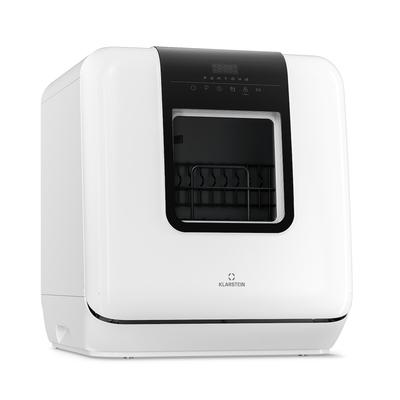
Klarstein Melville Tischgeschirrspüler | 7 Programme | Aqua-Stop-Technologie | 860 W | 42 cm WeißDer Klarstein Melville Tischgeschirrspüler vereint eine kraftvolle Spülleistung mit einem großen Funktionsumfang und einem praktischen, kompakten Design. Die kleine Spülmaschine passt perfekt in kleine Küchen, eignet sich mit nur 6 Litern Verbrauch...335,00 €*Versand: 0,00 €Sichere Weiterleitung zum Anbieter
-
Gorenje Brotbackautomat BM1600WG Leistung 850 W, Anzahl Programme 16, LCD-Bildschirm, Weiss/Silber, Brotbackautomat, Weiss, SilberFür Ihre Morgenrituale: Warum wecken Sie statt eines lästigen Weckers nicht den Geruch von frisch gebackenem Brot? Mit der Startvorwahlfunktion, mit der Sie die Ausführung der Einstellungen um bis zu 13 Stunden verzögern können, können Sie Brot backen, ohne das Bett aufzustehen. Geben Sie einfach die Zutaten in den Toaster, wählen Sie das passende Programm und stellen Sie die Endzeit des Programms auf Ihr Morgenritual ein. Nicht weniger Vergnügen: Gorenje denkt an diejenigen, die glutenfreies Brot essen. Aufgrund der Besonderheiten von glutenfreiem Mehl, das die Geh- und Backzeit verlängert, verwendet das Gerät das Programm „glutenfrei“. Um diese Art von Brot in einem herkömmlichen Brotbackofen zuzubereiten, ist kein zusätzliches manuelles Mischen erforderlich. Die Backzeit ist im Vergleich zu klassischem Mehl länger. Brotgrösse XXL: Backwarengrössen bis 1600 g. Brot backen für die ganze Familie ist eine leichte Beschäftigung, wenn Sie die Grösse des Brotlaibs bis zu 1600 g wählen können. Aussen ist es immer knusprig und innen zart. Krustenregulierung: Hell, mittel oder dunkel. Mit dieser voreingestellten Funktion erhalten Sie jedes Mal eine supergebräunte oder dünne helle Kruste. Ohne Gluten, Marmelade und Joghurt: 16 voreingestellte Programme. Wählen Sie aus Vollkornbrot, französischem Brot, Weissbrot oder einem anderen speziell entwickelten Programm. Technische Daten: Abmessungen (BxHxT): 41 × 30,7 × 26,8 cm, Verpackungsabmessungen (LxHxT): 41,3 × 31 × 27,1 cm, Gewicht (netto): 7,2 kg, Gesamtgewicht: 7,7 kg, Leistung: 850 W, Farbe: weiss/silber. Über den Hersteller: Gorenje ist ein führender Hersteller von Haushaltsgeräten in Europa. Das Unternehmen Gorenje bietet Verbrauchern in siebzig Ländern auf der ganzen Welt fortschrittliche Technologien, exzellentes Design und energieeffiziente Produkte und verbessert so seit mehr als 60 Jahren ihre Lebensqualität.154,09 €*Versand: 0,00 €Sichere Weiterleitung zum Anbieter
-
Wo werden Snipping Tool Bilder gespeichert?
Das Snipping Tool speichert standardmäßig die erstellten Bilder in der Zwischenablage. Wenn du ein Bild mit dem Snipping Tool aufgenommen hast, kannst du es in ein anderes Programm einfügen, z. B. in ein Bildbearbeitungsprogramm oder in ein Textverarbeitungsprogramm. Von dort aus kannst du das Bild dann speichern, wo du möchtest. Es gibt jedoch auch die Möglichkeit, die Einstellungen des Snipping Tools anzupassen, um die Bilder direkt an einem bestimmten Speicherort zu speichern. Hast du diese Einstellungen bereits geändert oder möchtest du wissen, wo die Standard-Speicherort für Snipping Tool Bilder ist? **
-
Was ist das Snipping Tool 3?
Das Snipping Tool 3 ist ein Bildschirmaufnahmeprogramm, das es Benutzern ermöglicht, Screenshots von ihrem Computerbildschirm zu erstellen. Es bietet verschiedene Aufnahmemodi wie Rechteck, Freiform, Fenster oder Vollbild. Mit dem Snipping Tool 3 können Benutzer ihre Screenshots bearbeiten, markieren und speichern, um sie später zu verwenden. Es ist ein nützliches Werkzeug für Präsentationen, Tutorials oder einfach nur zum Teilen von Bildschirminhalten. **
-
Wie benutze ich das Snipping Tool?
Um das Snipping Tool zu verwenden, öffne zuerst das Programm auf deinem Computer. Klicke dann auf "Neu" und wähle den Bereich aus, den du erfassen möchtest. Du kannst zwischen verschiedenen Arten von Ausschnitten wählen, z.B. Freihand, Rechteck oder Fenster. Nachdem du den gewünschten Bereich ausgewählt hast, kannst du den Ausschnitt speichern, kopieren oder markieren. Du kannst das Snipping Tool auch verwenden, um Notizen oder Markierungen auf dem Bildschirmausschnitt hinzuzufügen. **
-
Wie funktioniert Snipping Tool Windows 10?
Das Snipping Tool ist ein integriertes Programm in Windows 10, mit dem Benutzer Screenshots erstellen können. Um das Snipping Tool zu verwenden, öffnen Sie es entweder über die Suche in der Taskleiste oder über das Startmenü. Wählen Sie dann die Art des Screenshots aus, den Sie erstellen möchten (Vollbild, rechteckiger Ausschnitt, freie Form oder Fenster). Klicken Sie auf "Neu" und ziehen Sie den Cursor über den Bereich, den Sie erfassen möchten. Anschließend können Sie den Screenshot speichern, kopieren oder bearbeiten. **
* Alle Preise verstehen sich inklusive der gesetzlichen Mehrwertsteuer und ggf. zuzüglich Versandkosten. Die Angebotsinformationen basieren auf den Angaben des jeweiligen Shops und werden über automatisierte Prozesse aktualisiert. Eine Aktualisierung in Echtzeit findet nicht statt, so dass es im Einzelfall zu Abweichungen kommen kann. ** Hinweis: Teile dieses Inhalts wurden von KI erstellt.