Domain fernsehanlagen.de kaufen?
Wir ziehen mit dem Projekt
fernsehanlagen.de um.
Sind Sie am Kauf der Domain
fernsehanlagen.de interessiert?
domain@kv-gmbh.de · 0541-91531010
Domain fernsehanlagen.de kaufen?
Was ist Bildschirm Zoom?
Bildschirm-Zoom ist eine Funktion, die es ermöglicht, den Inhalt auf einem Bildschirm zu vergrößern, um ihn besser lesen oder sehen zu können. Diese Funktion ist besonders nützlich für Personen mit Sehschwierigkeiten oder für diejenigen, die Details auf dem Bildschirm genauer betrachten möchten. Durch die Verwendung von Bildschirm-Zoom können Benutzer die Größe von Text, Bildern und anderen Elementen auf dem Bildschirm anpassen, um sie besser sichtbar zu machen. Es gibt verschiedene Möglichkeiten, Bildschirm-Zoom einzustellen, je nach Betriebssystem und Gerät. Insgesamt ist Bildschirm-Zoom eine hilfreiche Funktion, um die Benutzerfreundlichkeit und Zugänglichkeit von digitalen Inhalten zu verbessern. **
Was bedeutet Bildschirm freigeben Zoom?
"Bildschirm freigeben" in Zoom bezieht sich darauf, dass man seinen Bildschirminhalt mit anderen Teilnehmern teilen kann. Dies ermöglicht es, Präsentationen, Dokumente oder andere Inhalte in Echtzeit zu zeigen. Durch das Freigeben des Bildschirms können alle Teilnehmer sehen, was auf dem Bildschirm des Hosts passiert. Dies ist besonders nützlich für virtuelle Meetings, Schulungen oder Präsentationen. Insgesamt erleichtert die Funktion "Bildschirm freigeben" die Zusammenarbeit und den Informationsaustausch in virtuellen Umgebungen. **
Ähnliche Suchbegriffe für Zoom
Top-Angebote
Produkte zum Begriff Zoom:
-
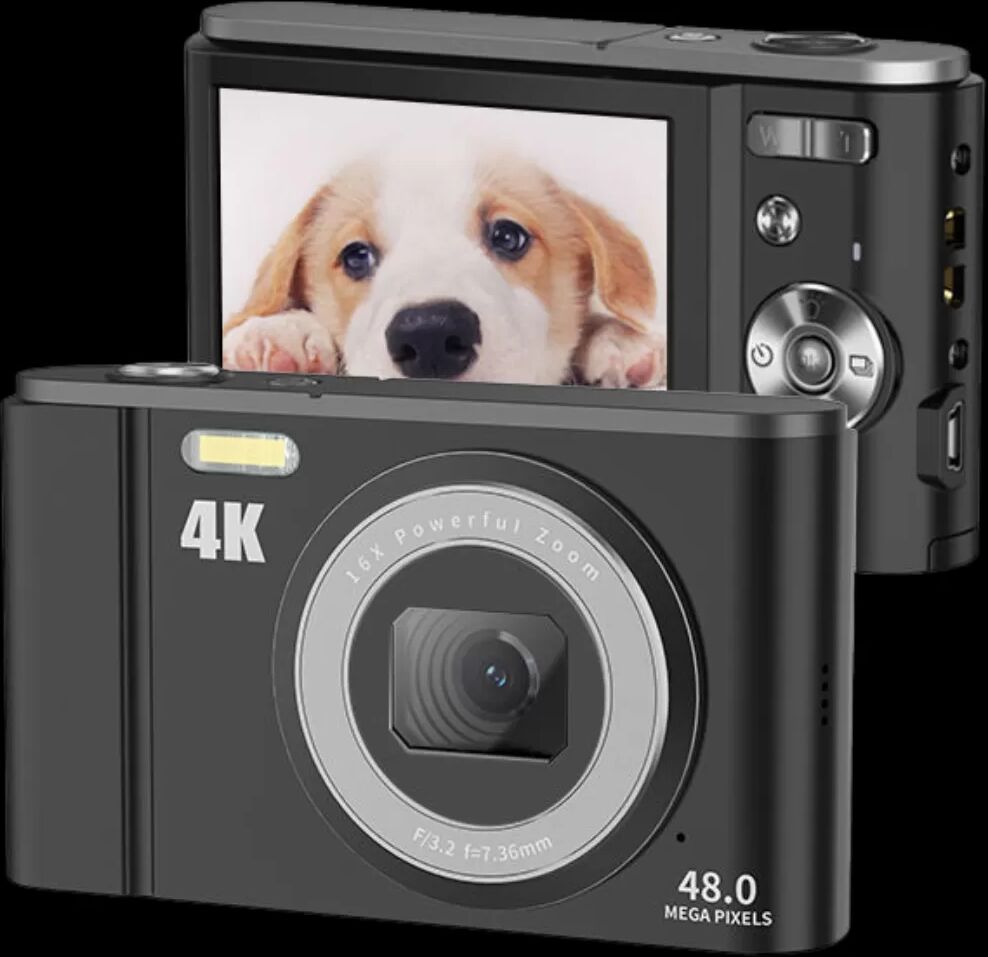
INF Digitalkamera 48MP, 16x Zoom, 4K Videokamera, 2.8" LCD-BildschirmEine einfach zu bedienende Kamera mit 48 Megapixeln, die hochauflösende, scharfe Bilder schießt. Mit 2,8-Zoll-LCD-Bildschirm. Die Digitalkamera zeichnet hochauflösende Videos in 4K auf - perfekt als Vlog-Kamera. HD-Kamera mit 48 Millionen Pixeln: Eine einfach zu bedienende Digitalkamera mit 48 Megapixeln, die hochauflösende, scharfe Bilder liefert. Mit 2,8-Zoll-LCD-Bildschirm. 4K-Videokamera: Die Digitalkamera nimmt hochauflösende Videos in 4K auf - perfekt als Vlog-Kamera. Leicht und kompakt: Die Kamera hat ein kleines Format und passt problemlos in die Tasche, um jederzeit tolle Momente festhalten zu können. Spezifikationen: Farbe: Schwarz Größe: 98 x 24 x 58 mm Material: ABS Bildauflösung: 48 MP (8000 × 6000), 36 MP (6880 × 5160), 24 MP (5600 × 4200), 20 MP (5120 × 3840), 16 MP (4640 × 3480), 12 MP (4032 × 3024), 8 MP (3264 × 2448). ), 5MP (2592×1944) Videoauflösung: 4K 60FPS, 4K 30FPS, 2.7K 30FPS, 1080P 120FPS, 1080P 60FPS, 1080P 30FPS, 720P 240FPS, 720P 120FPS Dateiformat: jpg, mp4 LCD-Bildschirm: 2,8-Zoll-IPS-LCD-Bildschirm 4:3 Zoom: 16x Speicherkarte: SD-Kartensteckplatz (max. 128 GB), Unterstützung für SDXC10 USB-Schnittstelle: USB 2.0 Stromversorgung: 700 mAh Objektiv: Ff (F/2,6, f=7,36 mm) Selfie-Funktion: Einzelaufnahme / 3-Sekunden-Timer / 5-Sekunden-Timer / 10-Sekunden-Timer / 20-Sekunden-Timer LED-Nachfülllicht: Ja Belichtungssteuerung: Belichtungskorrektur ±3,0 EV Automatische Abschaltung: Aus/3 Minuten/5 Minuten/10 Minuten Datumseinstellungen: Einstellbarer Datumsstempel ISO-Empfindlichkeit: Auto/100/200/400/800/1600/3200/6400 Weißabgleich: Auto/Sonnig/Bewölkt/Glühlampe/Fluoreszierend Entfernung: Von 1 Meter bis unendlich Schärfe: Hoch/Mittel/Niedrig Verschlusszeit: 1/10 Sek.-1/2650 Sek PC-Betriebssystem: Win 7/Win 8/Win 10/Win 11 CPU: Intel Pentium 2,8 GHz CPU oder höher (3 GHz empfohlen) SDRAM RAM: Mindestens 1 GB RAM oder mehr (2 GB empfohlen) Cache-Speicher: 2 GB DDR3 Grafikkarte: Mindestens 64 MB oder höher USB: Standard-USB 1.1-Anschluss oder höher PC-Verfügbarkeit: Webcam Akkulaufzeit: Video ≤ 90 Minuten, Fotografie ≤ 150 Minuten Systemsprache: Vereinfachtes Chinesisch, traditionelles Chinesisch, Englisch, Japanisch, Koreanisch, Russisch, Deutsch, Französisch, Italienisch, Spanisch, Portugiesisch, Thai Lieferumfang: 1 x Digitalkamera 1 x Umhängeband 1 x Batterie 1 x Ladeadapter 1 x USB-Kabel Gebrauchsanweisung97,29 €*Versand: 0,00 €Sichere Weiterleitung zum Anbieter
-
Wie kann ich die Bildqualität bei Zoom-Meetings verbessern? Wie kann ich gleichzeitig Bildschirm teilen und mit anderen in Zoom kommunizieren?
1. Stelle sicher, dass du über eine gute Internetverbindung verfügst, um die Bildqualität zu verbessern. 2. Verwende eine hochwertige Webcam und sorge für ausreichend Licht im Raum. 3. Du kannst den Bildschirm teilen und gleichzeitig mit anderen kommunizieren, indem du die Chat-Funktion oder die Reaktionen in Zoom nutzt. **
-
Was bedeutet Bildschirm freigeben bei Zoom?
"Bildschirm freigeben bei Zoom" bedeutet, dass man seinen Bildschirminhalt mit anderen Teilnehmern in einem Zoom-Meeting teilen kann. Dies ermöglicht es, Präsentationen, Dokumente, Videos oder andere Inhalte live mit anderen zu teilen. Durch das Freigeben des Bildschirms können alle Teilnehmer sehen, was auf dem Bildschirm des Präsentators angezeigt wird. Dies ist besonders nützlich, um Informationen visuell zu vermitteln oder gemeinsam an Dokumenten zu arbeiten. Es ist wichtig zu beachten, dass beim Freigeben des Bildschirms auch sensible Informationen sichtbar werden können, daher sollte dies nur in einem sicheren Umfeld erfolgen. **
-
Kann man bei Zoom den Bildschirm teilen?
Ja, bei Zoom kann man den Bildschirm teilen. Dies ermöglicht es den Teilnehmern, den Bildschirm des Hosts zu sehen und gemeinsam Dokumente, Präsentationen oder andere Inhalte zu betrachten. Der Host kann wählen, ob er den gesamten Bildschirm oder nur bestimmte Anwendungen teilen möchte. Diese Funktion ist besonders nützlich für virtuelle Meetings, Schulungen oder Präsentationen, bei denen visuelle Inhalte geteilt werden müssen. Um den Bildschirm zu teilen, klicken Sie einfach auf die Schaltfläche "Bildschirm teilen" in der Zoom-App und wählen Sie den gewünschten Bildschirm oder die gewünschte Anwendung aus, die Sie teilen möchten. **
-
Wie kann man die Bildqualität bei Zoom verbessern?
Um die Bildqualität bei Zoom zu verbessern, gibt es einige Möglichkeiten. Zunächst solltest du sicherstellen, dass du über eine stabile Internetverbindung verfügst. Du kannst auch die Videoeinstellungen in Zoom anpassen, indem du die Auflösung erhöhst und die Videoqualität optimierst. Eine gute Beleuchtung und ein ruhiger Hintergrund können ebenfalls zu einer besseren Bildqualität beitragen. **


Wird in einem Zoom-Meeting mein Bildschirm aufgenommen?
In einem Zoom-Meeting wird standardmäßig nicht automatisch der Bildschirm aufgenommen. Die Teilnehmer können jedoch ihre Bildschirme teilen, um anderen Teilnehmern den Inhalt ihres Bildschirms zu zeigen. Es ist wichtig, die Einstellungen des Meetings zu überprüfen, um sicherzustellen, dass keine unerwünschte Aufnahme stattfindet. **
Wie kann man bei Zoom den Bildschirm teilen?
Um den Bildschirm bei Zoom zu teilen, klicken Sie während eines Meetings auf die Schaltfläche "Bildschirm teilen" unten in der Steuerleiste. Wählen Sie dann aus, welchen Bildschirm oder welche Anwendung Sie teilen möchten. Sie können auch die erweiterten Optionen verwenden, um nur einen bestimmten Teil Ihres Bildschirms zu teilen. Stellen Sie sicher, dass Sie die erforderlichen Berechtigungen haben, um den Bildschirm zu teilen, falls Sie nicht der Host des Meetings sind. **
Top-Angebote
Produkte zum Begriff Zoom:
-
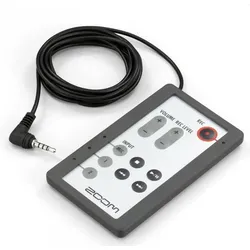
Zoom Rc-4 (Fernbedienung), Recording ZubehörDie RC4 ermöglicht es Ihnen, die Aufnahme oder Wiedergabe zu starten und zu stoppen, durch Ihre Dateien vor- und zurückzuspulen, die Eingangsquelle zu wechseln und die Aufnahme- sowie Wiedergabewerte des H4n aus der Ferne einzustellen, wodurch Handhabungsgeräusche vermieden werden. Sie wird mit einem 2-Meter-Kabel und einem 3-Meter-Verlängerungskabel geliefert, sodass Sie die RC4 weit entfernt vom Geschehen nutzen können.52,90 €*Versand: 0,00 €Sichere Weiterleitung zum Anbieter
-
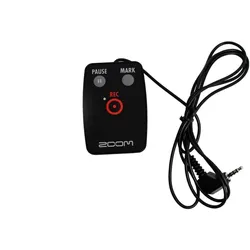
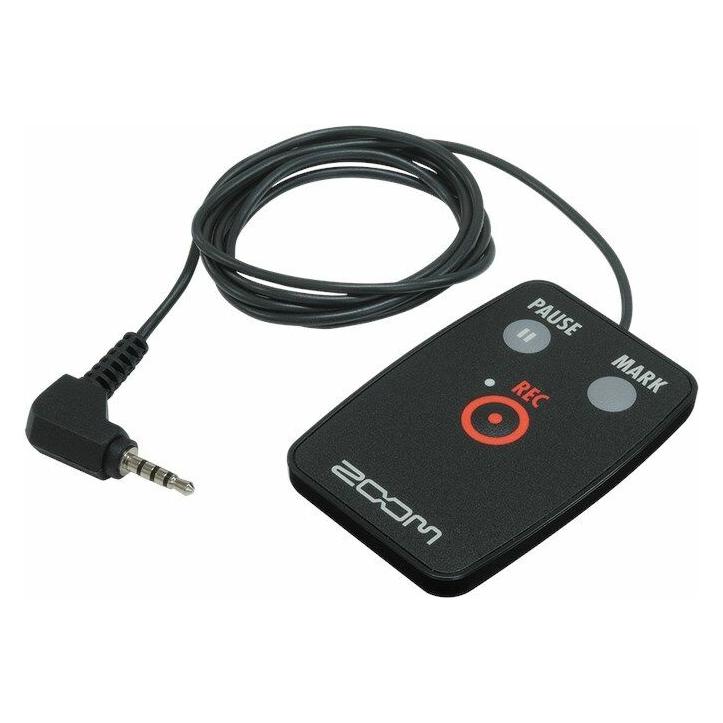
Zoom RC-2 (Fernbedienung), Recording ZubehörMit der RC2 können Sie die Aufnahme ferngesteuert starten und stoppen, die Pause aktivieren oder einen Marker setzen und so Bediengeräusche am Gerät vermeiden. Im Lieferumfang befindet sich ein 2 Meter langes Kabel, das für einen ausreichenden Abstand zwischen RC2 und dem Recorder sorgt. Eigenschaften - Fernbedienung für den Zoom H2n - Funktionen: Aufnahme starten/stoppen, Pause, Marker setzen - Kabel (2 Meter) im Lieferumfang enthalten.35,00 €*Versand: 0,00 €Sichere Weiterleitung zum Anbieter
-
INF Digitalkamera 48MP, 16x Zoom, 4K Videokamera, 2.8" LCD-BildschirmEine einfach zu bedienende Kamera mit 48 Megapixeln, die hochauflösende, scharfe Bilder schießt. Mit 2,8-Zoll-LCD-Bildschirm. Die Digitalkamera zeichnet hochauflösende Videos in 4K auf - perfekt als Vlog-Kamera. HD-Kamera mit 48 Millionen Pixeln: Eine einfach zu bedienende Digitalkamera mit 48 Megapixeln, die hochauflösende, scharfe Bilder liefert. Mit 2,8-Zoll-LCD-Bildschirm. 4K-Videokamera: Die Digitalkamera nimmt hochauflösende Videos in 4K auf - perfekt als Vlog-Kamera. Leicht und kompakt: Die Kamera hat ein kleines Format und passt problemlos in die Tasche, um jederzeit tolle Momente festhalten zu können. Spezifikationen: Farbe: Schwarz Größe: 98 x 24 x 58 mm Material: ABS Bildauflösung: 48 MP (8000 × 6000), 36 MP (6880 × 5160), 24 MP (5600 × 4200), 20 MP (5120 × 3840), 16 MP (4640 × 3480), 12 MP (4032 × 3024), 8 MP (3264 × 2448). ), 5MP (2592×1944) Videoauflösung: 4K 60FPS, 4K 30FPS, 2.7K 30FPS, 1080P 120FPS, 1080P 60FPS, 1080P 30FPS, 720P 240FPS, 720P 120FPS Dateiformat: jpg, mp4 LCD-Bildschirm: 2,8-Zoll-IPS-LCD-Bildschirm 4:3 Zoom: 16x Speicherkarte: SD-Kartensteckplatz (max. 128 GB), Unterstützung für SDXC10 USB-Schnittstelle: USB 2.0 Stromversorgung: 700 mAh Objektiv: Ff (F/2,6, f=7,36 mm) Selfie-Funktion: Einzelaufnahme / 3-Sekunden-Timer / 5-Sekunden-Timer / 10-Sekunden-Timer / 20-Sekunden-Timer LED-Nachfülllicht: Ja Belichtungssteuerung: Belichtungskorrektur ±3,0 EV Automatische Abschaltung: Aus/3 Minuten/5 Minuten/10 Minuten Datumseinstellungen: Einstellbarer Datumsstempel ISO-Empfindlichkeit: Auto/100/200/400/800/1600/3200/6400 Weißabgleich: Auto/Sonnig/Bewölkt/Glühlampe/Fluoreszierend Entfernung: Von 1 Meter bis unendlich Schärfe: Hoch/Mittel/Niedrig Verschlusszeit: 1/10 Sek.-1/2650 Sek PC-Betriebssystem: Win 7/Win 8/Win 10/Win 11 CPU: Intel Pentium 2,8 GHz CPU oder höher (3 GHz empfohlen) SDRAM RAM: Mindestens 1 GB RAM oder mehr (2 GB empfohlen) Cache-Speicher: 2 GB DDR3 Grafikkarte: Mindestens 64 MB oder höher USB: Standard-USB 1.1-Anschluss oder höher PC-Verfügbarkeit: Webcam Akkulaufzeit: Video ≤ 90 Minuten, Fotografie ≤ 150 Minuten Systemsprache: Vereinfachtes Chinesisch, traditionelles Chinesisch, Englisch, Japanisch, Koreanisch, Russisch, Deutsch, Französisch, Italienisch, Spanisch, Portugiesisch, Thai Lieferumfang: 1 x Digitalkamera 1 x Umhängeband 1 x Batterie 1 x Ladeadapter 1 x USB-Kabel Gebrauchsanweisung97,29 €*Versand: 0,00 €Sichere Weiterleitung zum Anbieter
-
Was ist Bildschirm Zoom?
Bildschirm-Zoom ist eine Funktion, die es ermöglicht, den Inhalt auf einem Bildschirm zu vergrößern, um ihn besser lesen oder sehen zu können. Diese Funktion ist besonders nützlich für Personen mit Sehschwierigkeiten oder für diejenigen, die Details auf dem Bildschirm genauer betrachten möchten. Durch die Verwendung von Bildschirm-Zoom können Benutzer die Größe von Text, Bildern und anderen Elementen auf dem Bildschirm anpassen, um sie besser sichtbar zu machen. Es gibt verschiedene Möglichkeiten, Bildschirm-Zoom einzustellen, je nach Betriebssystem und Gerät. Insgesamt ist Bildschirm-Zoom eine hilfreiche Funktion, um die Benutzerfreundlichkeit und Zugänglichkeit von digitalen Inhalten zu verbessern. **
-
Was bedeutet Bildschirm freigeben Zoom?
"Bildschirm freigeben" in Zoom bezieht sich darauf, dass man seinen Bildschirminhalt mit anderen Teilnehmern teilen kann. Dies ermöglicht es, Präsentationen, Dokumente oder andere Inhalte in Echtzeit zu zeigen. Durch das Freigeben des Bildschirms können alle Teilnehmer sehen, was auf dem Bildschirm des Hosts passiert. Dies ist besonders nützlich für virtuelle Meetings, Schulungen oder Präsentationen. Insgesamt erleichtert die Funktion "Bildschirm freigeben" die Zusammenarbeit und den Informationsaustausch in virtuellen Umgebungen. **
-
Wie kann ich die Bildqualität bei Zoom-Meetings verbessern? Wie kann ich gleichzeitig Bildschirm teilen und mit anderen in Zoom kommunizieren?
1. Stelle sicher, dass du über eine gute Internetverbindung verfügst, um die Bildqualität zu verbessern. 2. Verwende eine hochwertige Webcam und sorge für ausreichend Licht im Raum. 3. Du kannst den Bildschirm teilen und gleichzeitig mit anderen kommunizieren, indem du die Chat-Funktion oder die Reaktionen in Zoom nutzt. **
-
Was bedeutet Bildschirm freigeben bei Zoom?
"Bildschirm freigeben bei Zoom" bedeutet, dass man seinen Bildschirminhalt mit anderen Teilnehmern in einem Zoom-Meeting teilen kann. Dies ermöglicht es, Präsentationen, Dokumente, Videos oder andere Inhalte live mit anderen zu teilen. Durch das Freigeben des Bildschirms können alle Teilnehmer sehen, was auf dem Bildschirm des Präsentators angezeigt wird. Dies ist besonders nützlich, um Informationen visuell zu vermitteln oder gemeinsam an Dokumenten zu arbeiten. Es ist wichtig zu beachten, dass beim Freigeben des Bildschirms auch sensible Informationen sichtbar werden können, daher sollte dies nur in einem sicheren Umfeld erfolgen. **
Ähnliche Suchbegriffe für Zoom
-
INF Camcorder 1080P / 24MP / 16-facher Zoom und drehbarer LCD-BildschirmEinfach zu bedienender digitaler Camcorder, der Full HD 1080p-Video und 24 MP-Fotoqualität unterstützt. Mit 3-Zoll-IPS-Bildschirm und 16-fachem Digitalzoom. Robust und leicht, perfekt als Vlog-Kamera. 24 Megapixel und 1080P FHD: Diese digitale Videokamera unterstützt die Aufnahme von Full HD 1080p-Videos und 24 MP-Fotos (24 Millionen Pixel). Drehbarer LCD-Bildschirm: Die benutzerfreundliche Kamera verfügt über einen 3-Zoll-IPS-Bildschirm und einen 16-fachen Digitalzoom. Der LCD-Bildschirm ist um 270 Grad drehbar. Sie ist robust und leichtund lässt sich problemlos mitnehmen. Perfekte Vlog-Kamera: Der Camcorder kann mit einem USB-Kabel an den Computer angeschlossen werden. Anschließend können die Dateien durch Auswahl von "MSDC" auf den Computer übertragen werdenm oder sie kann als Webcam genutzt werden, indem den Modus "PC CAM" ausgewählt wird, um Video-Chat oder Live-Streaming zu nutzen. Spezifikationen: Farbe: Schwarz Größe: 13×5,7×6,4 cm Material: ABS Auflösung: 1920 × 1080 Interpolation: 24 MP LCD-Bildschirmgröße: 3 Zoll Schnittstelle: USB 2.0 Akkulaufzeit: Video ≤ 90 Min., Fotografie ≤150 Min Zoom: 16X Lieferufmang: 1 × Digitalkamera 1 × USB-Kabel 1 × AV-Kabel 1 × Tasche Gebrauchsanweisung129,99 €*Versand: 0,00 €Sichere Weiterleitung zum Anbieter
-
INF Camcorder 4K / 48MP / 16x Zoom / IR-Nachtsicht / FernbedienungDer Camcorder kann direkt auf YouTube, Facebook und Instagram streamen und kann auch für Videochats verwendet werden. Die Videokamera ist klein und leicht und mit Mikrofon ausgestattet, perfekt als Vlog-Kamera. Ultra-HD-Video: Der Camcorder bietet eine 4K-Ultra-HD-Videoauflösung (3840 x 2160) und eine superklare Bildauflösung (48 MP). Der Bildschirm ist um 270° drehbar. IR-Nachtsicht: Dank Nachtsicht kann die Kamera hochauflösende Videos im Dunkeln aufnehmen und auch bei schwachem Licht hochwertige Bilder liefern. 16-facher Zoom und HDMI-Anschluss: Die Videokamera verfügt über viele tolle Funktionen und Eigenschaften wie Gesichtserkennung, 3,0-Zoll-Bildschirm, Wiedergabeunterstützung, HDMI-Ausgang, sie kann an den Computer angeschlossen werden, unterstützt die Aufnahme während des Ladevorgangs und Loop-Einspielen. Spezifikationen: Farbe: schwarz Größe: 12,4 × 5,6 × 7 cm Material: Aluminiumlegierung, ABS Schnittstelle: USB 2.0 Batteriekapazität: 2000 mAh Zoom: 16X Interpolation: 48 Megapixel IPS-Touchscreen Lieferumfang: 1 × Camcorder 1 × USB-Kabel 1 × Fernbedienung 1 × Ladegerät 1 × Batterie 1 × Objektivabdeckung 1 × Handbuch131,59 €*Versand: 0,00 €Sichere Weiterleitung zum Anbieter
-
Kann man bei Zoom den Bildschirm teilen?
Ja, bei Zoom kann man den Bildschirm teilen. Dies ermöglicht es den Teilnehmern, den Bildschirm des Hosts zu sehen und gemeinsam Dokumente, Präsentationen oder andere Inhalte zu betrachten. Der Host kann wählen, ob er den gesamten Bildschirm oder nur bestimmte Anwendungen teilen möchte. Diese Funktion ist besonders nützlich für virtuelle Meetings, Schulungen oder Präsentationen, bei denen visuelle Inhalte geteilt werden müssen. Um den Bildschirm zu teilen, klicken Sie einfach auf die Schaltfläche "Bildschirm teilen" in der Zoom-App und wählen Sie den gewünschten Bildschirm oder die gewünschte Anwendung aus, die Sie teilen möchten. **
-
Wie kann man die Bildqualität bei Zoom verbessern?
Um die Bildqualität bei Zoom zu verbessern, gibt es einige Möglichkeiten. Zunächst solltest du sicherstellen, dass du über eine stabile Internetverbindung verfügst. Du kannst auch die Videoeinstellungen in Zoom anpassen, indem du die Auflösung erhöhst und die Videoqualität optimierst. Eine gute Beleuchtung und ein ruhiger Hintergrund können ebenfalls zu einer besseren Bildqualität beitragen. **
-
Wird in einem Zoom-Meeting mein Bildschirm aufgenommen?
In einem Zoom-Meeting wird standardmäßig nicht automatisch der Bildschirm aufgenommen. Die Teilnehmer können jedoch ihre Bildschirme teilen, um anderen Teilnehmern den Inhalt ihres Bildschirms zu zeigen. Es ist wichtig, die Einstellungen des Meetings zu überprüfen, um sicherzustellen, dass keine unerwünschte Aufnahme stattfindet. **
-
Wie kann man bei Zoom den Bildschirm teilen?
Um den Bildschirm bei Zoom zu teilen, klicken Sie während eines Meetings auf die Schaltfläche "Bildschirm teilen" unten in der Steuerleiste. Wählen Sie dann aus, welchen Bildschirm oder welche Anwendung Sie teilen möchten. Sie können auch die erweiterten Optionen verwenden, um nur einen bestimmten Teil Ihres Bildschirms zu teilen. Stellen Sie sicher, dass Sie die erforderlichen Berechtigungen haben, um den Bildschirm zu teilen, falls Sie nicht der Host des Meetings sind. **
* Alle Preise verstehen sich inklusive der gesetzlichen Mehrwertsteuer und ggf. zuzüglich Versandkosten. Die Angebotsinformationen basieren auf den Angaben des jeweiligen Shops und werden über automatisierte Prozesse aktualisiert. Eine Aktualisierung in Echtzeit findet nicht statt, so dass es im Einzelfall zu Abweichungen kommen kann. ** Hinweis: Teile dieses Inhalts wurden von KI erstellt.